本機能の目的および概要
発注先からの見積書が存在しない発注情報の登録・変更・削除、既存の発注情報をコピーして作成した発注情報の登録・変更・削除を行います。発注一覧画面にて以下の操作が行われた際に表示されます。
新規発注登録ボタンクリックにより、当画面で各項目を入力する事で発注情報が新規に登録されます。
コピーして新規作成を選択する事により、既存の発注情報が各項目にコピーされた状態で当画面が表示され、発注情報が新規に登録されます。
詳細表示・修正を選択する事により、既存の発注情報の変更・削除を行います。
その他、以下の機能があります。
・発注書の発行機能(発注書発行についての詳細は、発注書発行 を参照してください)
社印や担当者印の自動押印が可能です
・発注先専用の発注書フォーマットのアップロード機能
既にアップロードされているフォーマットのダウンロードも可能です
・関連文書のアップロード機能
既にアップロードされている関連文書のダウンロードや関連文書からの削除も可能です
・履歴管理機能
同一発注番号の過去に作成された発注情報の確認、過去に発行された発注書の再発行が可能です
新規発注登録ボタンクリックにより、当画面で各項目を入力する事で発注情報が新規に登録されます。
コピーして新規作成を選択する事により、既存の発注情報が各項目にコピーされた状態で当画面が表示され、発注情報が新規に登録されます。
詳細表示・修正を選択する事により、既存の発注情報の変更・削除を行います。
その他、以下の機能があります。
・発注書の発行機能(発注書発行についての詳細は、発注書発行 を参照してください)
社印や担当者印の自動押印が可能です
・発注先専用の発注書フォーマットのアップロード機能
既にアップロードされているフォーマットのダウンロードも可能です
・関連文書のアップロード機能
既にアップロードされている関連文書のダウンロードや関連文書からの削除も可能です
・履歴管理機能
同一発注番号の過去に作成された発注情報の確認、過去に発行された発注書の再発行が可能です
発注先からの見積書を取り込んで発注情報を作成する場合は、新規発注登録(見積書取込)画面 を参照してください。
画面レイアウト
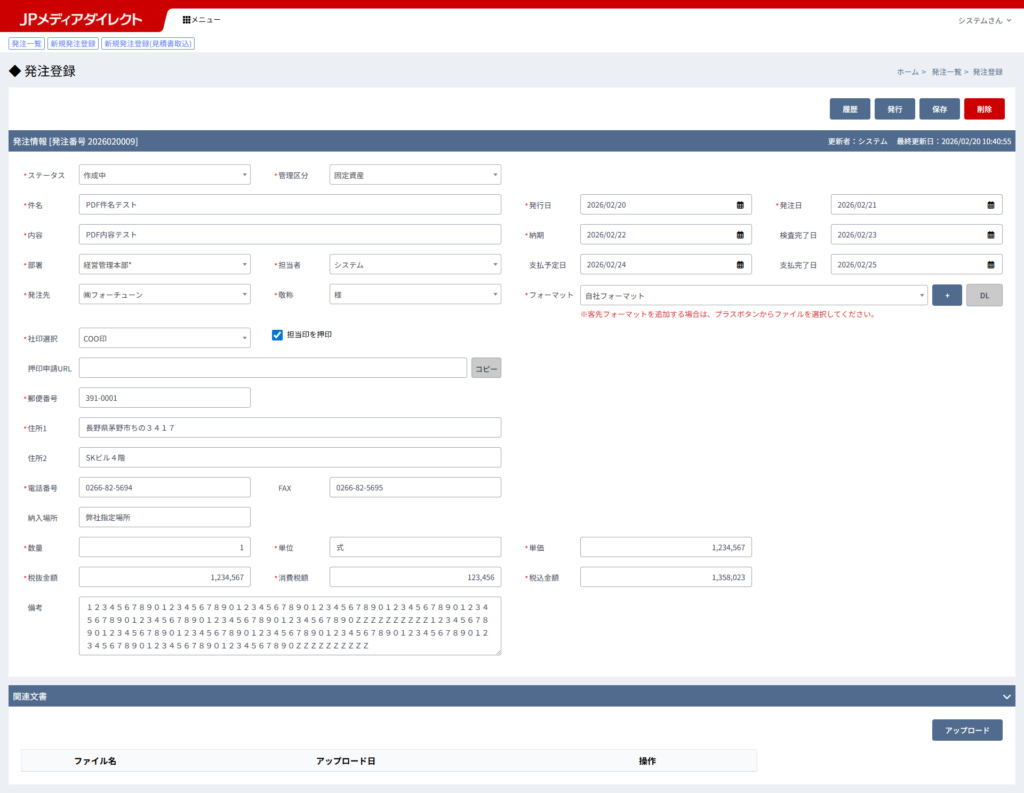
1.発注情報の入力
主に発注書に出力する項目を入力します。
| 発注番号 更新者 最終更新日 | 既存の発注情報の場合は、表示されます。 |
| ステータス | 発注情報の状態を以下の中から選択します。必ず選択してください。(初期値は、作成中) 作成中 ・・・ 発注書発行前の状態です 発行済 ・・・ 発注書を発行した状態です 注文済 ・・・ 注文済みの状態です 支払済 ・・・ 支払済みの状態です 削除 ・・・ この発注情報を削除した状態です |
| 管理区分 | 発注情報の管理区分を以下の中から選択します。必ず選択してください。(初期値は、販管費) 【 販管費、 原価、 固定資産 】 |
| 件名 | 発注書に出力する件名を入力します。必ず入力してください。 |
| 発行日 | 発注書に出力する発行日を入力します。必ず入力してください。 |
| 発注日 | 発注書に出力する発注日を入力します。必ず入力してください。 |
| 内容 | 発注書に出力する商品名を入力します。必ず入力してください。 尚、発注書の明細は1行で出力されるため、複数入力はできません。 |
| 納期 | 発注書に出力する納品予定日を入力します。必ず入力してください。 |
| 検査完了日 | 発注書に出力する検査完了期日を入力します。 |
| 部署 | ログイン者の属す部署が自動で選択され、変更できません。 特別な権限を持つログイン者に限り、部署を選択できます。一部を入力する事で部署を絞り込んで選択する事が可能です。必ず選択してください。 |
| 担当者 | 発注情報の担当者を選択します。必ず選択してください。(初期値は、ログインユーザー) |
| 支払予定日 | 発注書に出力する支払期日を入力します。 |
| 支払完了日 | 発注情報の支払完了日を入力します。 |
| 発注先 | 発注書に出力する発注先を選択します。必ず選択してください。 発注先を選択すると、郵便番号、住所1、住所2、電話番号、FAXが発注先マスタから表示されます。 |
| 敬称 | 発注先の敬称を以下の中から選択します。必ず選択してください。(初期値は、御中) 【 御中、 様 】 |
| フォーマット | 発注書のフォーマットを選択します。必ず選択してください。(初期値は、自社フォーマット) +アイコンをクリックすることで、選択されている発注先の客先フォーマットアップロードが表示されます。 客先フォーマットアップロードの詳細については、下記、客先フォーマットアップロード を参照してください。 DLリンクをクリックすることで、選択されているフォーマットをダウンロードできます。 |
| 社印選択 | 発注書に自動押印する社印を以下の中から選択します。必ず選択してください。(初期値は、角印) なし ・・・ 発注書に社印を自動押印しません 角印 ・・・ 発注書に角印を自動押印します CEO印 ・・・ 発注書にCEO印を自動押印します COO印 ・・・ 発注書にCOO印を自動押印します 角+CEO印 ・・・ 発注書に角印とCEO印を自動押印します 角+COO印 ・・・ 発注書に角印とCOO印を自動押印します |
| 担当印を押印 | 発注書に担当印を自動押印するかを選択します。(初期値は、チェック済み) チェック済 ・・・ 発注書に担当印を押印します 未チェック ・・・ 発注書に担当印を押印しません |
| 申請URL | ジョブカンの申請URLを入力します。 |
| コピーボタン | クリックする事で、申請URLに入力されている内容をクリップボードにコピーします。 コピー内容をブラウザのURLにペーストすることで、ジョブカンの申請画面が確認できます。 |
| 郵便番号 | 発注先の郵便番号を入力します。必ず入力してください。 |
| 住所1 | 発注先の住所1を入力します。必ず入力してください。 |
| 住所2 | 発注先の住所2を入力します。 |
| 電話番号 | 発注先の電話番号を入力します。必ず入力してください。 |
| FAX | 発注先のFAXを入力します。 |
| 納入場所 | 発注書の納品場所を入力します。 |
| 数量 | 発注書に出力する数量を入力します。必ず入力してください。 発注書の明細行は必ず1行で出力されるため、複数明細の入力はできません。 |
| 単位 | 発注書に出力する単位を入力します。必ず入力してください。 発注書の明細行は必ず1行で出力されるため、複数明細の入力はできません。 |
| 単価 | 発注書に出力する単価を入力します。必ず入力してください。 発注書の明細行は必ず1行で出力されるため、複数明細の入力はできません。 |
| 税抜金額 | 発注書に出力する税抜金額合計を入力します。必ず入力してください。 |
| 消費税額 | 発注書に出力する消費税額合計を入力します。必ず入力してください。 |
| 税込金額 | 発注書に出力する税込金額合計を入力します。必ず入力してください。 |
| 備考 | 発注書に出力する備考を入力します。 |
客先フォーマットアップロード
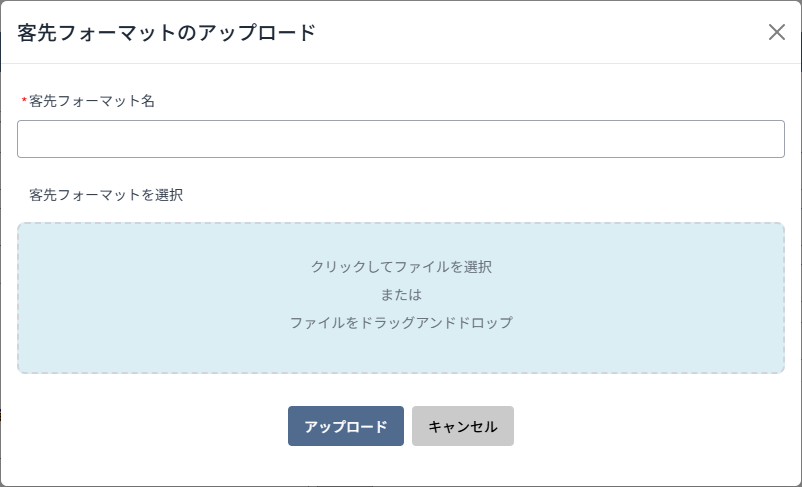
| 客先フォーマット名 | 客先フォーマットの名称を入力します。必ず入力してください。 |
| 客先フォーマットを選択 | 水色の枠内をクリックしてファイルを選択するか、水色の枠内にファイルをドラッグ&ドロップする事で、客先フォーマットを選択します。 |
| アップロードボタン | 水色の枠内に表示されているファイルをフォーマットにアップロードします。 |
| キャンセルボタン | 客先フォーマットアップロード画面を閉じます。 |
2.関連文書の管理
発注情報にアップロードされている関連文書が表示されます。
また、新たな関連文書のアップロードや関連文書からの削除を行います。
| アコーディオンボタン | クリックする事で、関連文書を隠します。 再度クリックすることで、関連文書が表示されます。 |
| アップロードボタン | クリックする事で、関連文書アップロードが表示されます。 関連文書アップロードの詳細については、下記、関連文書アップロード を参照してください。 |
| 関連文書タイプ | 関連文書のタイプを、以下の4種類のアイコンにて表示します。    |
| ファイル名 | アップロードされている関連文書のファイル名を表示します。 |
| アップロード日 | 関連文書にアップロードされた日時を表示します。 |
| 削除ボタン | 関連文書から削除します。 |
関連文書アップロード
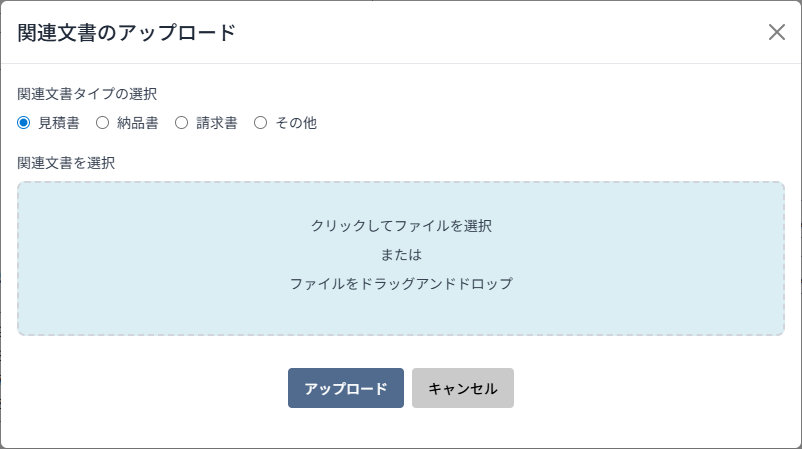
| 関連文書タイプの選択 | 関連文書のタイプを、以下の中から選択します。必ず選択してください。 【 見積書、 納品書、 請求書、 その他 】 |
| 関連文書を選択 | 水色の枠内をクリックしてファイルを選択するか、水色の枠内にファイルをドラッグ&ドロップすることで、関連文書を選択します。 |
| アップロードボタン | 水色の枠内に表示されているファイルを関連文書にアップロードします。 |
| キャンセルボタン | 関連文書アップロード画面を閉じます。 |
3.履歴の管理
画面右上部の履歴ボタンをクリックする事で、表示中の発注情報の履歴ウィンドウが表示されます。
履歴ウィンドウ
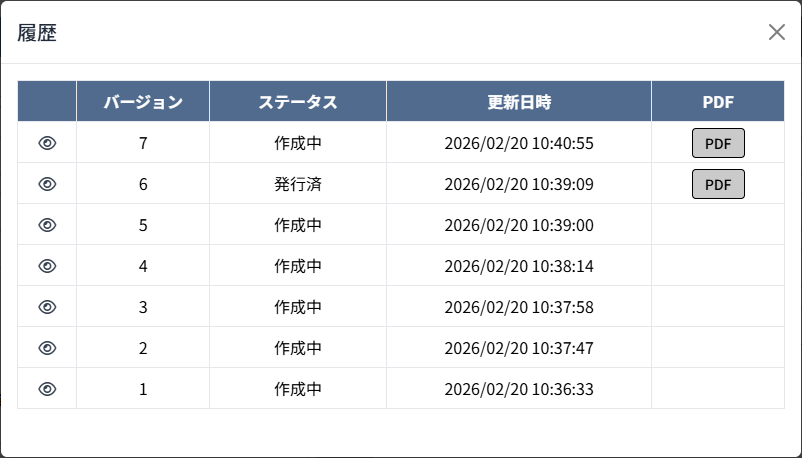
| 履歴表示アイコン | クリックする事で、履歴作成時点の発注情報を別タブで表示します。 |
| バージョン | 履歴番号を表示します。(新しい履歴ほど数値が大きくなります) |
| ステータス | 履歴作成時点のステータスを以下の中から表示します。 【 作成中、 発行済、 注文済、 支払済、 削除 】 |
| 更新日時 | 履歴作成時の日時を表示します。 |
| 表示ボタン | 発注書を発行している履歴の場合は、ボタンが表示されます。 クリックする事で、発行時の発注書を表示します。 |
4.発注情報の保存
画面右上部の保存ボタンをクリックする事で、画面に表示されている発注情報を保存します。
保存完了後に、発注一覧画面 が表示されます。
発注情報を変更した場合は、保存ボタンか発行ボタンをクリックしないと発注情報が保存されません。注意してください。
5.発注書の発行
画面右上部の発行ボタンをクリックする事で、画面に表示されている発注情報を保存して発注書発行ウィンドウを表示します。
詳細は、発注書発行 を参照してください。
6.発注情報の削除
画面右上部の削除ボタンをクリックする事で、確認メッセージが表示されます。
「はい」をクリックした場合、画面に表示されている発注情報を削除します。
削除完了後に、発注一覧画面 が表示されます。