本機能の目的および概要
・発注書(PDFファイル)のアップロード機能(客先フォーマット採用時のみ)
・社印・担当者印の押印箇所の設定機能
・発注書(PDFファイル)の印刷・ダウンロード機能
画面レイアウト
発注書発行ウィンドウは、大別して以下の2種類があります。
① 自社フォーマット選択時の発注書発行ウィンドウ
② 客先フォーマット選択時の発注書発行ウィンドウ
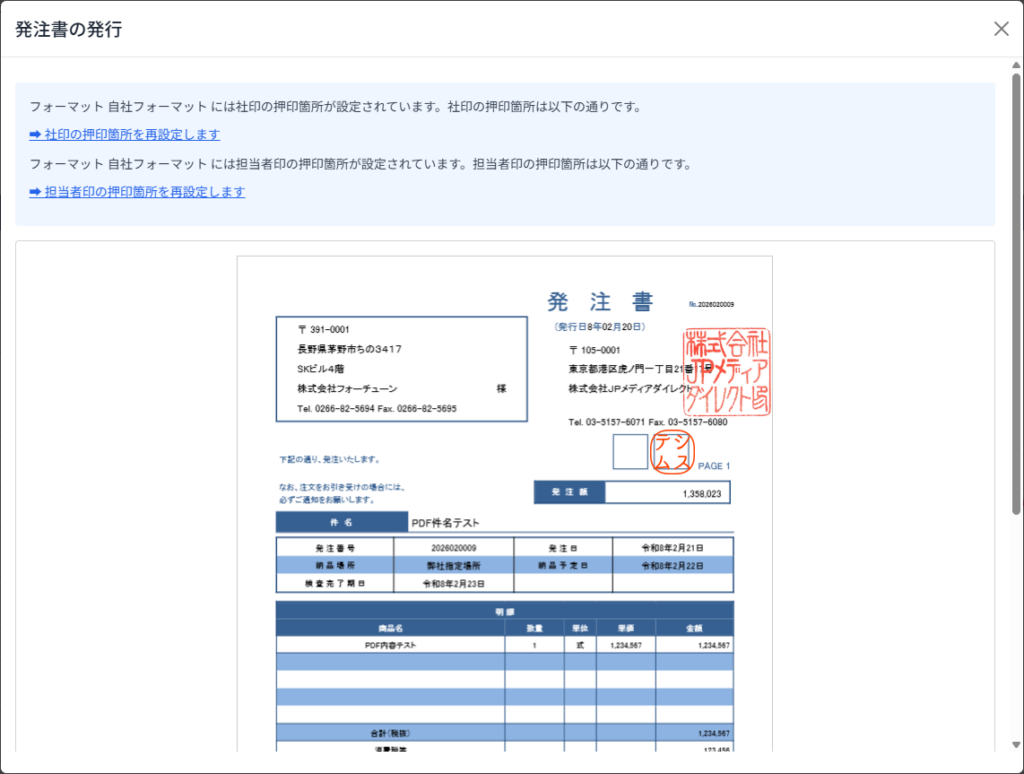
① 自社フォーマット選択時の発注書発行ウィンドウ
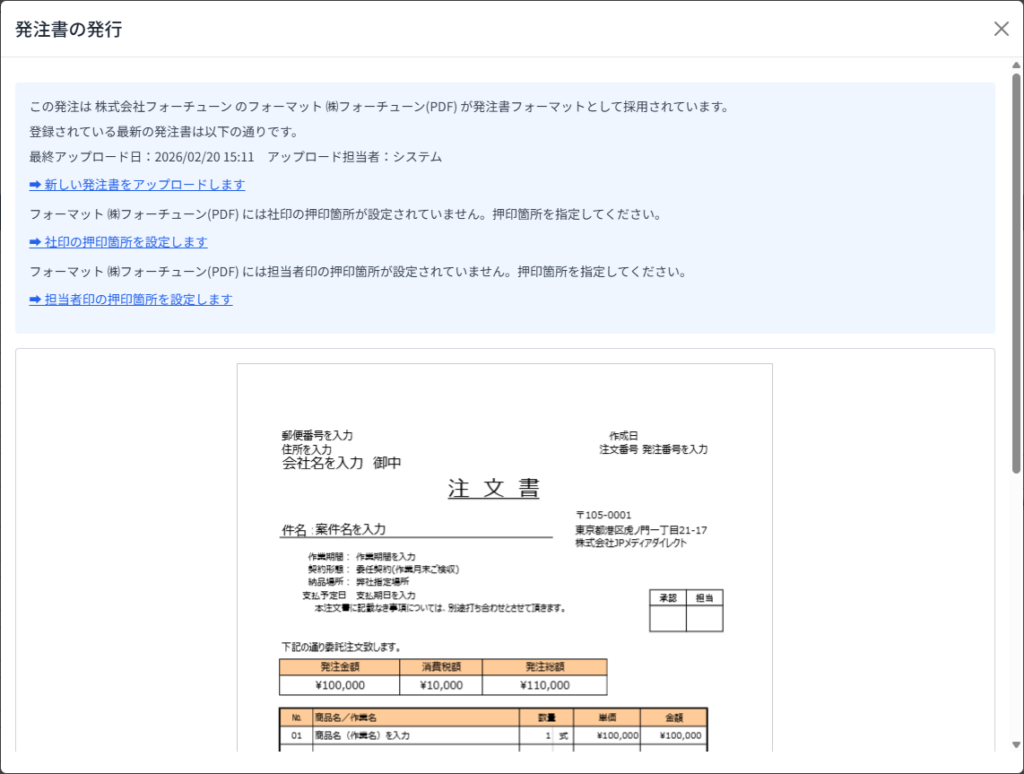
② 客先フォーマット選択時の発注書発行ウィンドウ
| 客先フォーマット採用時メッセージ | 発注登録画面 にて、客先フォーマットが選択されている場合に表示されます。 新しい発注書がある場合は、リンクをクリックしてください。 |
| 最新の発注書をアップロード | 上記、客先フォーマット採用時メッセージのリンクをクリックした場合に表示されます。 水色の枠内をクリックして最新の発注書(PDF)を選択するか、水色の枠内に最新の発注書(PDF)をドラッグ&ドロップしてください。 |
| アップロードボタン | 上記、客先フォーマット採用時メッセージのリンクをクリックした場合に表示されます。 クリックする事で、水色の枠内に表示されている発注書(PDF)が最新の発注書としてアップロードされます。 |
| キャンセルボタン | 上記、客先フォーマット採用時メッセージのリンクをクリックした場合に表示されます。 クリックする事で、発注書発行ウィンドウを閉じます。 |
| 社印押印箇所設定メッセージ | 発注登録画面 にて、社印になし以外が選択されていて、かつ社印の押印位置が未設定の場合に表示されます。 リンクをクリックする事で、社印押印箇所設定指示メッセージが表示されます。 |
| 社印押印箇所再設定メッセージ | 発注登録画面 にて、社印になし以外が選択されていて、かつ社印の押印位置が設定済みの場合に表示されます。 押印位置を再設定したい場合は、リンクをクリックする事で、社印押印箇所設定指示メッセージが表示されます。 |
| 担当者印押印箇所設定メッセージ | 発注登録画面 にて、担当印を押印がチェックされていて、かつ担当者印の押印位置が未設定の場合に表示されます。 リンクをクリックする事で、担当者印押印箇所設定指示メッセージが表示されます。 |
| 担当者印押印箇所再設定メッセージ | 発注登録画面 にて、担当印を押印がチェックされていて、かつ担当者印の押印位置が設定済みの場合に表示されます。 押印位置を再設定したい場合は、リンクをクリックする事で、担当者印押印箇所設定指示メッセージが表示されます。 |
| 社印押印箇所設定指示メッセージ | メッセージに従って、社印を押印したい箇所に印影イメージをドラッグ&ドロップで移動してください。 |
| 社印押印位置決定ボタン | 社印の押印位置を決定します。決定した位置に社印が表示されます。 |
| 担当者印押印箇所設定指示メッセージ | メッセージに従って、担当者印を押印したい箇所に印影イメージをドラッグ&ドロップで移動してください。 |
| 担当者印押印位置決定ボタン | 担当者印の押印位置を決定します。決定した位置に担当者印が表示されます。 |
| 印刷ボタン | ブラウザの印刷プレビューが表示されます。 |
| ダウンロードボタン | 発注書(PDF)がダウンロードされます。(ファイル名は、発注書_{発注番号}.pdf) |
| キャンセルボタン | クリックする事で、発注書発行ウィンドウを閉じます。 |
発注書の発行方法
発注書の発行は、発注登録画面 にて選択されているフォーマットにより操作手順が異なります。
発行する発注書のフォーマット別(自社・客先)・発注書のアップロードの有無別に、操作手順を以下に表記します。
| 発注書の フォーマット | アップロード済の 発注書PDFの有無 | 操作手順 |
|---|---|---|
| 自社 | - | ① 印影(社印・担当者印)の 押印箇所設定 を行う(押印が不要の場合は、②へ) ② 発注書の印刷またはダウンロードを行う |
| 客先 | なし | ① 選択されている客先フォーマットで使用しているアプリ(Excel等)にて、 発注書を作成する ② 作成した発注書のPDFファイルを作成する ③ 作成した発注書のPDFファイルを当画面でアップロードする ④ 印影(社印・担当者印)の 押印箇所設定 を行う(押印が不要の場合は、⑤へ) ⑤ 発注書の印刷 or ダウンロードを行う |
| 客先 | あり | ① 既にアップロードされている発注書から変更が必要な場合は、 選択されている客先フォーマットで使用しているアプリ(Excel等)にて、 新しい発注書を作成する ② 作成した新しい発注書のPDFファイルを作成する ③ 作成した新しい発注書のPDFファイルを当画面でアップロードする ④ 印影(社印・担当者印)の 押印箇所設定 を行う(押印が不要の場合は、⑤へ) ⑤ 発注書の印刷またはダウンロードを行う |
押印箇所設定方法
(社印・担当者印)押印箇所設定メッセージまたは(社印・担当者印)押印箇所再設定メッセージのリンクをクリックする事で、表示されている発注書PDFの右上に印影(社印・担当者印)が表示されます。
① マウスのドラッグ&ドロップで、印影を移動してください
② 押印箇所が決まりましたら、押印位置決定ボタンをクリックしてください
③ 決定した場所に印影(社印・担当者印)が表示されます
表示された押印位置を再度変更したい場合は、(社印・担当者印)押印箇所再設定メッセージのリンクをクリックする事で、再設定が可能です。
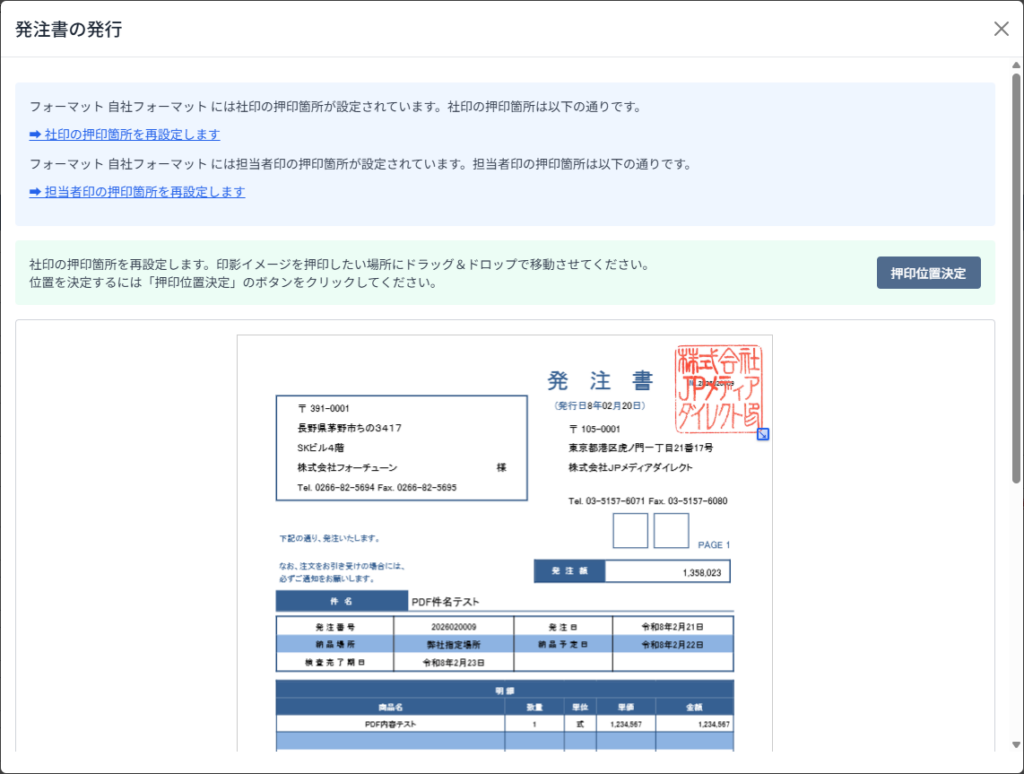
押印箇所設定時の発注書発行ウィンドウ
最新発注書アップロード方法(客先フォーマット採用時のみ)
発注登録画面 にて、客先フォーマットが選択されている場合は、当システムでPDFファイルを自動生成することはできません。
そのため、当システムを起動する前段階として、客先フォーマットで使用しているアプリ(Excel等)にて、発注書を作成後、PDFファイルを作成してください。
その後、当ウィンドウ画面上部の客先フォーマット採用時メッセージの、➡ 新しい発注書をアップロードします。 リンクをクリックすることで、発注書発行ウィンドウに下記の最新発注書アップロードエリアが表示されます。

最新発注書アップロードエリア
| 最新の発注書をアップロード | 水色の枠内をクリックしてファイルを選択するか、水色の枠内にファイルをドラッグ&ドロップすることで、客先フォーマットで作成した発注書のPDFファイルを選択します。 |
| アップロードボタン | クリックすることで、上記で選択したPDFファイルをアップロードして、当システムに取り込みます。 |
| キャンセルボタン | クリックすることで、最新発注書アップロードエリアを非表示にします。 (最新の発注書のアップロードを中止します) |
発注書の出力方法
作成した発注書の出力方法には、大別して以下の2種類があります。
① 印刷(プリンターへの出力)
印刷ボタンをクリックすることで、プリンターを選択して印刷を行います。
発注書を紙媒体に印刷して郵送する等の場合は、この方法で発注書を出力してください。
② ダウンロード(PDFファイル)
ダウンロードボタンをクリックすることで、使用しているPCにPDFファイルをダウンロードします。
発注書をメールで送信する等の場合は、この方法で発注書を出力してください。