本機能の目的および概要
作成された発注情報の一覧を表示します。
この画面では、作成された発注情報の状態(ステータス)や発注金額、発注書や関連文書の参照またはダウンロードが行えます。
また、発注情報の新規作成【 新規登録、 既存の発注情報をコピーして新規登録、 発注先からの見積書を取り込んで新規登録 】、および既存の発注情報の詳細画面へ遷移することで、詳細確認・変更・削除が行えます。
この画面では、作成された発注情報の状態(ステータス)や発注金額、発注書や関連文書の参照またはダウンロードが行えます。
また、発注情報の新規作成【 新規登録、 既存の発注情報をコピーして新規登録、 発注先からの見積書を取り込んで新規登録 】、および既存の発注情報の詳細画面へ遷移することで、詳細確認・変更・削除が行えます。
画面レイアウト
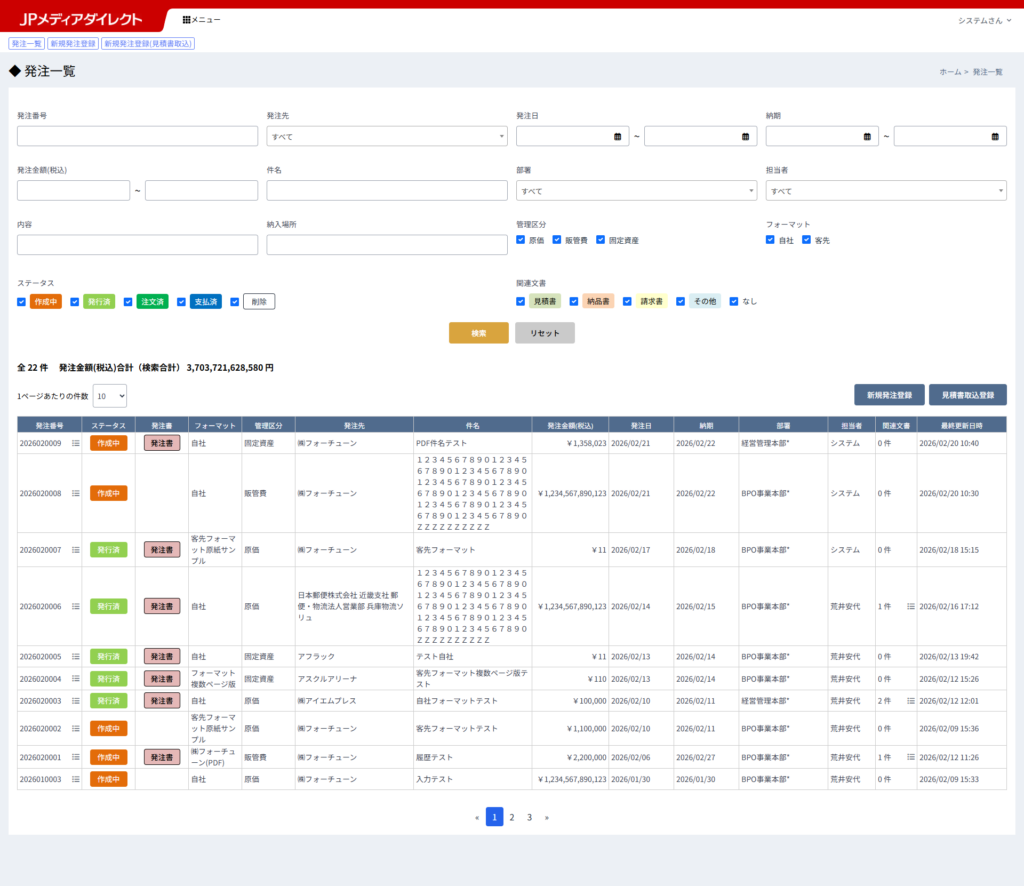
1.検索条件の入力
発注一覧画面における検索条件は以下の通りです。
| 発注番号 | 発注情報を新規作成した際に採番される発注番号で検索します。一部を入力する事で発注番号を絞り込む事が可能です。 |
| 発注先 | 発注先を指定して検索します。社名の一部を入力する事で発注先を絞り込む事が可能です。 |
| 発注日 | 発注日で検索します。範囲指定が可能です。 |
| 納期 | 納期で検索します。範囲指定が可能です。 |
| 発注金額(税込) | 発注金額(税込)で検索します。範囲指定が可能です。 |
| 件名 | 件名で検索します。一部を入力する事で件名を絞り込む事が可能です。 |
| 部署 | ログイン者の属す部署が自動で指定され、変更できません。 特別な権限を持つログイン者に限り、部署を指定して検索できます。一部を入力する事で部署を絞り込んで指定する事が可能です。 |
| 担当者 | 担当者を指定して検索します。氏名の一部を入力する事で担当者を絞り込んで指定する事が可能です。(初期値は、ログイン者) |
| 内容(商品名) | 内容(商品名)で検索します。一部を入力する事で内容(商品名)を絞り込む事が可能です。 |
| 納品場所 | 納品場所で検索します。一部を入力する事で納品場所を絞り込む事が可能です。 |
| 管理区分 | 管理区分を以下の中から指定して検索します。複数指定が可能です。 【 原価、 販管費、 固定資産 】 |
| フォーマット | 発注書のフォーマットを以下の中から指定して検索します。複数指定が可能です。 【 自社、 客先 】 |
| ステータス | 発注情報の状態を以下の中から指定して検索します。複数指定が可能です。 【 作成中、 発行済、 注文済、 支払済、 削除 】 |
| 関連文書 | 関連文書のタイプを以下の中から指定して検索します。複数指定が可能です。 【 見積書、 納品書、 請求書、 その他、 なし】 (なし を指定した場合は、関連文書が存在しない発注情報が検索されます) |
2.検索
検索ボタンをクリックすることで、指定されている検索条件で発注情報を抽出して一覧表示します。リセットボタンをクリックすると、検索条件が画面の初期表示時の状態に戻ります。
3.集計値表示
検索条件に該当した発注情報の集計値は以下の通りです。
| 件数 | 検索条件に該当した発注情報の件数を表示します。 |
| 発注金額(税込)合計(検索合計) | 検索条件に該当した発注情報の発注金額(税込)の合計を表示します。 |
| 1ページあたりの件数 | 一覧に表示する発注情報の件数を以下の中から指定します。(初期値は、10) 【 10、 20、 30、 50、 100 】 1ページで表示できない場合は、一覧の下にページ数が表示されます。ページ数をクリックする事で、クリックしたページが一覧に表示されます。 |
4.一覧表示
発注一覧画面の一覧に表示される項目は以下の通りです。
一覧は、登録された発注情報の新しい順に表示されます。
| 発注番号 | 発注番号を表示します。 |
| 発注番号アイコン | アイコンをクリックする事で、プルダウンリストが表示されます。 プルダウンリストが選択された際の動作は、以下の通りです。 ・詳細表示・修正 クリックされた発注番号の既存の発注情報が発注登録画面に表示されます。 ・コピーして新規作成 クリックされた発注番号の発注情報をコピーした新規の発注情報が発注登録画面に表示されます。 |
| ステータス | ステータスを以下の中から表示します。 【 作成中、 発行済、 注文済、 支払済、 削除 】 |
| 発注書アイコン | 既に発注書が発行されている場合は、アイコンが表示されます。 アイコンをクリックする事で、発注書発行ウィンドウを表示します。 |
| フォーマット | 発注書のフォーマットを表示します。 |
| 管理区分 | 管理区分を以下の中から表示します。 【 原価、 販管費、 固定資産 】 |
| 発注先 | 発注先を表示します。 |
| 件名 | 件名を表示します。 |
| 発注金額(税込) | 発注金額(税込)を表示します。 |
| 発注日 | 発注日を表示します。 |
| 納期 | 納期を表示します。 |
| 部署 | 部署を表示します。 |
| 担当者 | 担当者を表示します。 |
| 関連文書 | アップロードされている関連文書の件数を表示します。 |
| 関連文書アイコン | 関連文書がアップロードされている場合は、アイコンが表示されます。 アイコンをクリックする事で、全ての関連文書がプルダウンリストで表示されます。 プルダウンリストが選択された際の動作は、以下の通りです。 ・クリックされた関連文書が画像・PDFファイル クリックされた関連文書のプレビュー画面が表示されます。 ・クリックされた関連文書が画像・PDFファイル以外(EXCELファイル、等) クリックされた関連文書がダウンロードされます。 |
| 最終更新日時 | 最終更新日時を表示します。 |